
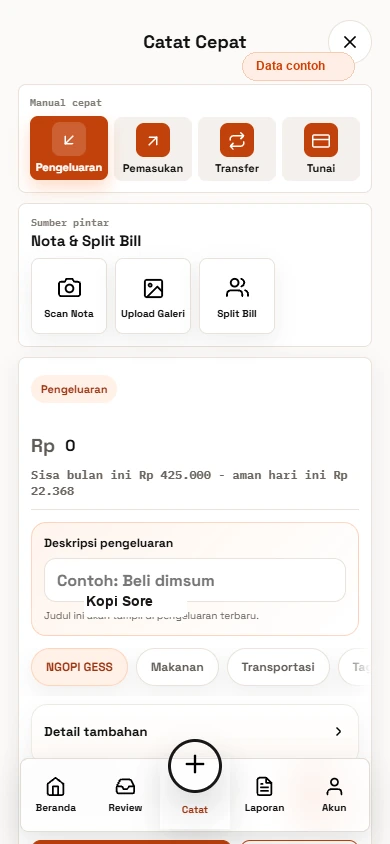
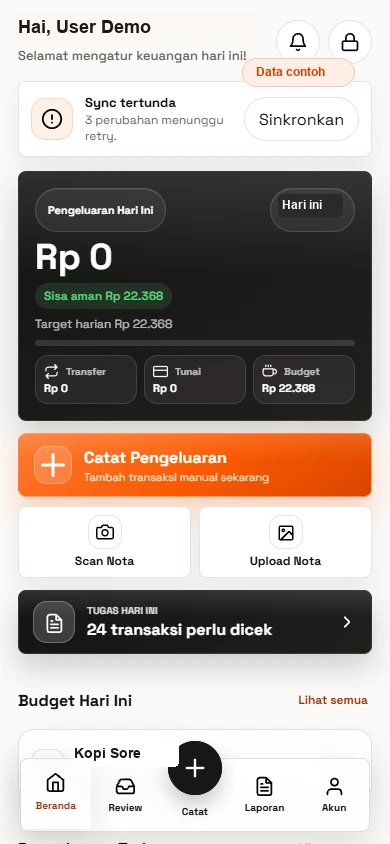
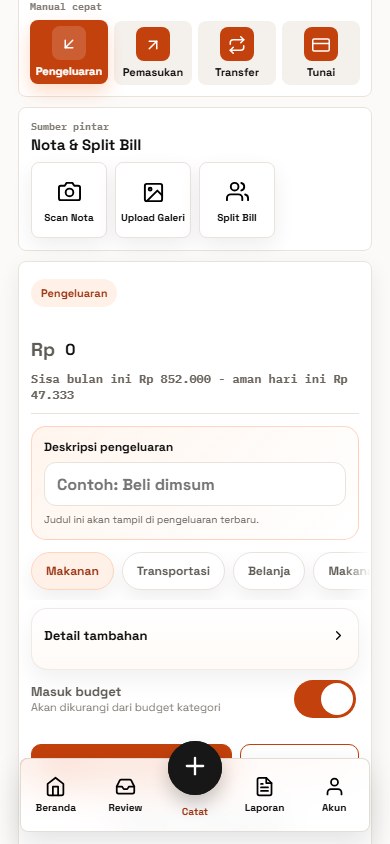
Dari Beranda, tekan tombol tambah di navigasi bawah. Layar Catat Cepat akan terbuka.
Panduan fitur / Public beta
Dari transaksi pertama sampai laporan yang rapi.
Pilih satu fitur, ikuti langkahnya, lalu langsung praktik. Setiap screenshot di halaman ini berasal dari tampilan Sagafin dengan data contoh.
6 alur utama
Data contoh
Bisa dibuka di HP
Mulai ringanSatu fitur dulu juga cukup.
Isi seperlunya
Periksa hasil
Simpan keputusanmu
Lihat ringkasannya
01 / Catat transaksi
Catat sekarang, putuskan statusnya sendiri.
Pakai input manual saat kamu sudah tahu detail transaksinya. Kamu bisa langsung menyetujui atau menyimpannya ke Review.
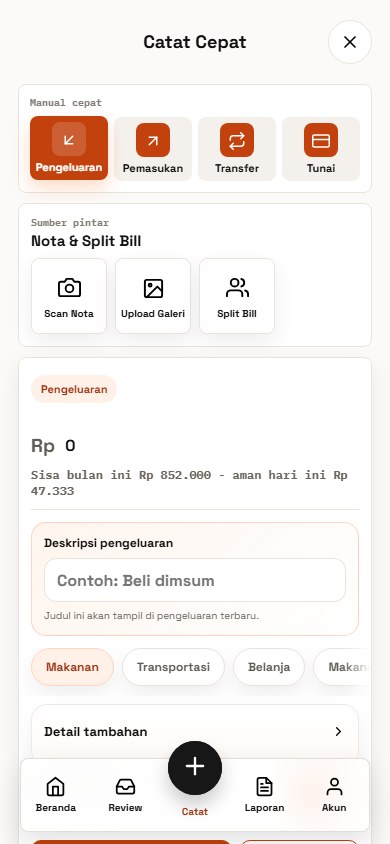
Pilih Pengeluaran, Pemasukan, Transfer Internal, atau Tarik Tunai. Isi deskripsi, nominal, tanggal, dan metode.
Pilih kategori. Untuk pengeluaran, cek sakelar Masuk budget kalau transaksi ini memang perlu mengurangi budget kategori.
Pilih Simpan & setujui untuk memasukkannya ke laporan, atau Masuk review kalau masih ingin mengecek lagi.
Hasilnya
Transaksi final ikut dihitung di laporan. Transaksi yang belum final menunggu keputusan di Review.
02 / Scan nota
Foto notanya. Hasilnya tetap kamu cek.
Scan membantu mengisi draft, bukan mengambil keputusan. Foto yang terang dan lurus memberi hasil awal yang lebih mudah diperiksa.
Buka Catat Cepat, lalu pilih Scan Nota untuk kamera atau Upload Galeri untuk foto yang sudah ada.
Ambil seluruh nota dalam satu frame. Pastikan nama merchant, total, tanggal, dan item tidak tertutup bayangan.
Setelah OCR selesai, pilih Lanjutkan ke Review atau Kirim ke Review. Hasil belum masuk laporan final.
Periksa merchant, nominal, tanggal, kategori, dan item. Ubah yang kurang pas sebelum memilih Setujui.
Ingat
Hasil OCR bisa salah. Review adalah bagian wajib dari alurnya, bukan langkah tambahan.
03 / Review
Beresi yang masih menunggu keputusan.
Review memisahkan data yang baru masuk dari transaksi yang sudah kamu anggap benar.
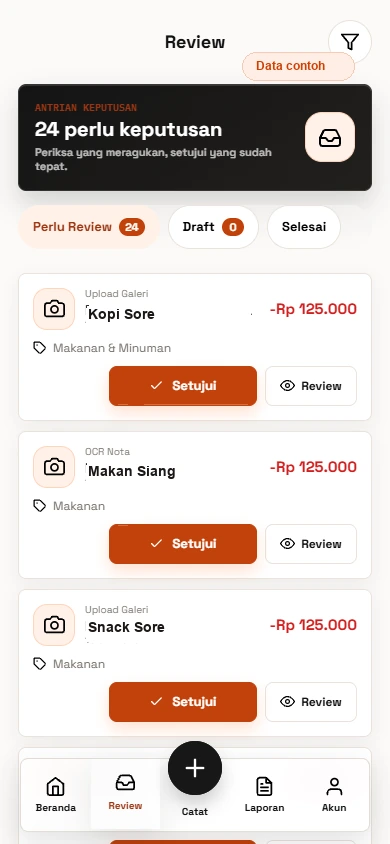
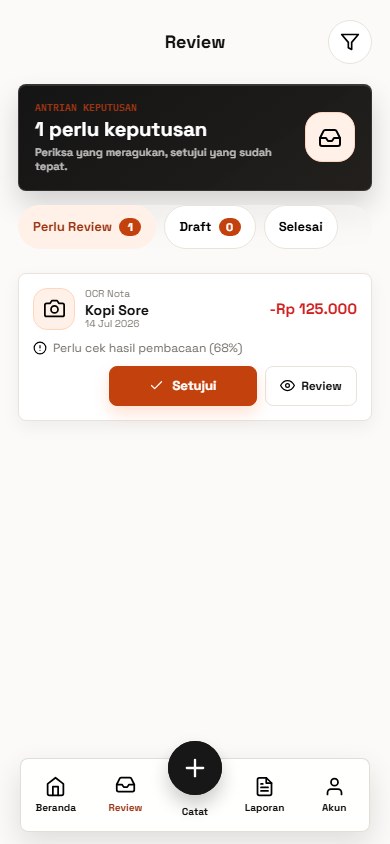
Tekan Review di navigasi bawah. Tab Perlu Review menampilkan transaksi yang belum final.
Tekan tombol Review pada transaksi untuk melihat sumber, nominal, kategori, dampak budget, dan detail OCR.
Rapikan field yang salah. Kalau transaksi tidak valid, pilih Tolak; kalau pernah masuk, tandai sebagai duplikat.
Pilih Setujui setelah semua detail benar. Transaksi berpindah ke Selesai dan ikut masuk laporan final.
Tip
Gunakan Setujui pilihan hanya untuk transaksi yang sudah aman kamu periksa bersama-sama.
04 / Budget
Bikin batas bulanan terasa masuk akal per hari.
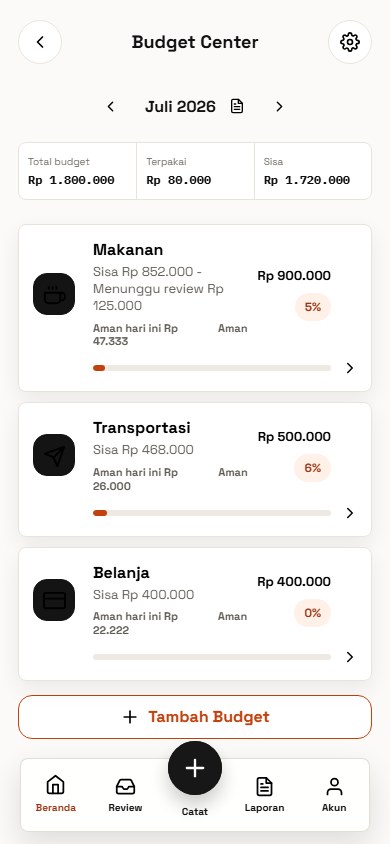
Sagafin membandingkan budget kategori dengan transaksi final yang memang ditandai masuk budget.
Dari Beranda, tekan Budget Hari Ini lalu Lihat semua. Kamu juga bisa membuka Budget & Kategori dari Akun.
Pilih Tambah Budget, isi nama kategori dan batas bulanan, lalu atur ambang peringatan bila dibutuhkan.
Pastikan kategori cocok dan sakelar Masuk budget aktif. Transfer internal serta tarik tunai tidak dihitung sebagai pengeluaran aktual.
Lihat total, terpakai, sisa, serta batas aman harian. Angka diperbarui dari transaksi yang sudah disetujui.
Catatan
Budget adalah alat pantau, bukan larangan otomatis. Kamu tetap memutuskan transaksi mana yang memengaruhinya.
05 / Split Bill
Bagi itemnya dulu, baru kirim tagihannya.
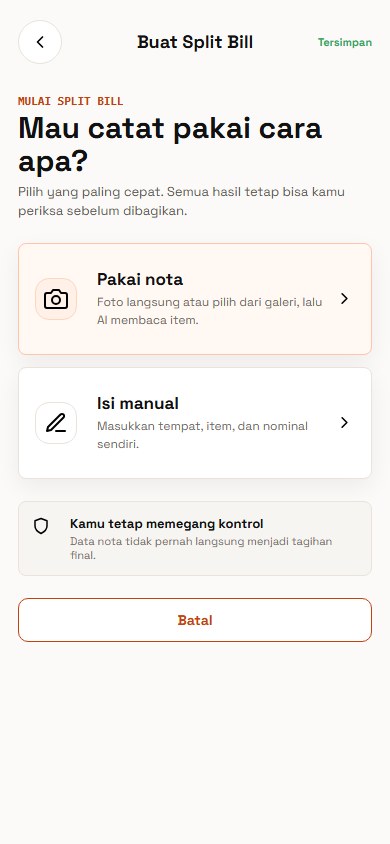
Split Bill bisa dibuat dari input manual atau nota. Kamu menentukan anggota, item, biaya bersama, dan link yang dibagikan.
Buka Catat Cepat, pilih Split Bill, lalu tentukan apakah rincian dimasukkan manual atau dibaca dari nota.
Masukkan nama anggota. Tambahkan item, jumlah, dan harga; hasil OCR tetap boleh kamu ubah.
Tentukan siapa mengambil item tertentu. Atur pajak, layanan, diskon, atau pembulatan sebelum masuk ke tahap Review.
Cek ringkasan, aktifkan Split Bill, lalu bagikan link grup. Link bisa dicabut dan dibuat ulang bila perlu.
Aman dibagikan
Jangan menulis nomor rekening lengkap atau data sensitif lain di nama grup dan catatan publik.
06 / Laporan & ekspor
Lihat polanya, lalu simpan salinannya.
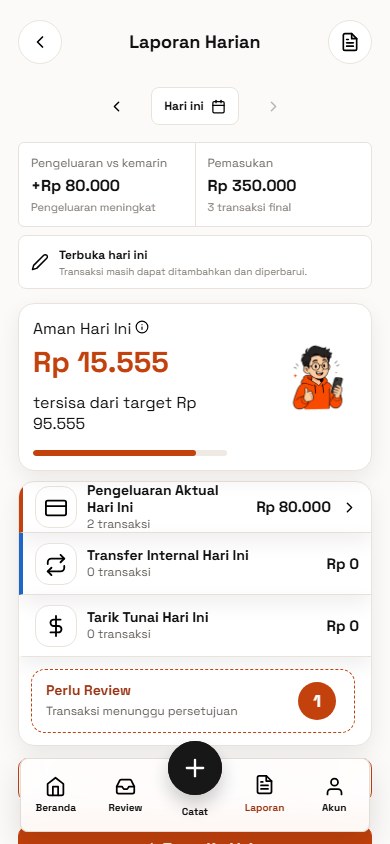
Laporan memakai transaksi yang sudah disetujui. Kamu bisa melihat ringkasan harian, mingguan, budget vs actual, lalu mengekspor data.
Tekan Laporan di navigasi bawah untuk melihat pengeluaran aktual, pemasukan, saldo bersih, dan kategori.
Buka Laporan Mingguan, Cari Transaksi, atau Budget vs Actual sesuai pertanyaan yang ingin kamu jawab.
Kalau ada peringatan Perlu Review, bereskan dulu agar laporan dan ekspor tidak memakai data yang belum kamu putuskan.
Dari Akun, buka Export Laporan. Pilih format PDF untuk dibaca atau CSV untuk diolah lagi.
Sebelum ekspor
Review, duplikat, atau OCR gagal dapat menahan ekspor final sampai kamu menyelesaikannya.
Masih tersendat?
Buka bantuan tepat di masalahnya.
Pilih konteks yang paling dekat. Kode referensi boleh disertakan, tetapi password, OTP, dan nomor rekening lengkap jangan.
Sudah pilih fitur?
Praktikkan satu alur hari ini.
Mulai dari transaksi yang paling gampang. Kamu tidak perlu memindahkan semua catatan sekaligus.